3Ds Max正想要创建一个三维双面五角形该怎么创建呢?下面我们就来看看3Ds Max立体五角星的教程。
Autodesk 3ds Max 2018 Update 4 64位 免费安装版
查看详情

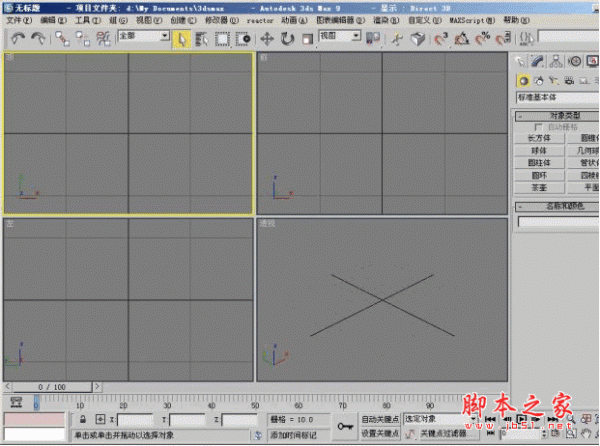
1、打开3Ds Max软件,软件自动新建了一个场景。

2、依次单击 面板中的 创建→图形→星形。在透视图中拖动创建一个星形。

3、然后不要点击鼠标,在卷展栏中修改如图所示的参数。

4、添加挤出修改器。按图操作。

5、设置挤出参数如图所示。

6、再添加编辑多边形修改器

7、选择编辑多边形下的顶点层级。

8、然后按图选择上方点并右击。

9、将参数设为0

10、同样的方法然后按图选择下方点并右击。

11、将参数设为0

12、单击编辑多边形

13、按图单击颜色按钮。

14、此处更改为深红色。

15、然后就在透视中可以看到双面三维五角形已经做好了。

以上就是3DsMax制作立体五角星模型的教程,请继续关注潘少俊衡。
相关推荐:
版权声明
本文仅代表作者观点,不代表本站立场。
本文系作者授权发表,未经许可,不得转载。
本文地址:/3Dsheji/165230.html