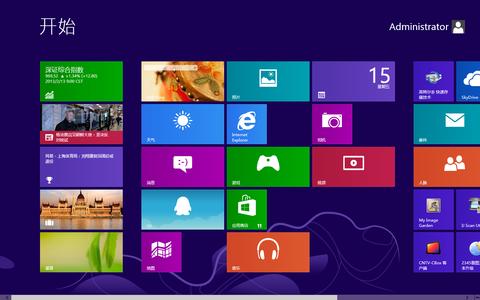
win8系统找不到蓝牙也找不到蓝牙的那个标识
我的电脑带有蓝牙,今天新安装了win8系统,用着还不错,不过突然发现,蓝牙不能用了,也找不到蓝牙的那个标识,怎么办啊
Win8系统下找不到蓝牙设备,原因可能是以下几种:
第一,由于你是新系统的安装,首先第一个原因很有可能是没有安装蓝牙驱动。进入设备管理器中,查看蓝牙状态,看设备管理器中是否可以看到蓝牙设备。如果有黄色叹号就是驱动问题了。

第二,Win8系统中有单独的蓝牙开关,你可以查看一下是否启用了飞行模式,是否关闭了蓝牙开关。

第三,蓝牙服务启动项关闭导致的。有时候第三方安全软件优化开机启动项的时候会把蓝牙服务启动项关闭,蓝牙启动项为Bluetooth Support Service,在安全软件中把他开启就可以了。你也可以在电脑中直接启动。方法如下:
首先运行窗口中输入“services.msc”打开服务设置,在服务设置窗口中,找到“Bluetooth Support Service”服务,在蓝牙服务上点击鼠标右键,打开“属性”。

其次,在蓝牙服务上点击鼠标右键,打开“属性”,启动类型选择成“手动”,服务状态处点击“启动”,启动此服务即可。

第三,也有可能是你的电脑bios中把蓝牙关掉了,部分电脑中bios可以对蓝牙进行开关,关机进入bios中,看看Devices选项中USB Setup是否有Bluetooth选项,将此选项状态为Enabled即可。

版权声明
本文仅代表作者观点,不代表本站立场。
本文系作者授权发表,未经许可,不得转载。
本文地址:/jtjc/win10/136638.html