


win8借助魔方美化大师在桌面创建IE图标
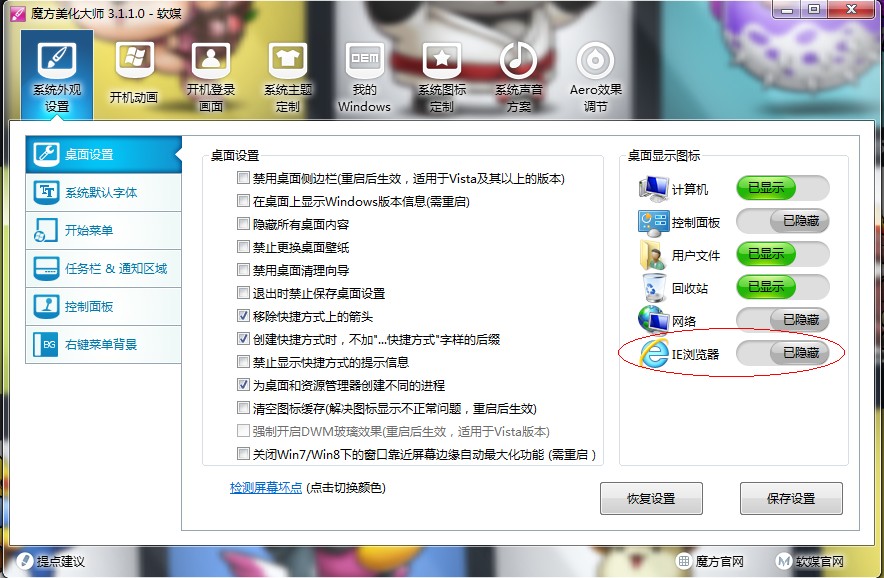
首先下载魔方美化大师,然后点击进入魔方美化大师软件,再点击“系统外观设置”,之后选择“桌面设置”,然后将桌面显示图标中的IE浏览器设为已显示,就可以显示出来啦!如下图所示: 魔方美化大师 v3.3.6.0 绿色版 支持开始菜单、系统图标、任务栏
查看详情
2、需要修改注册表文件
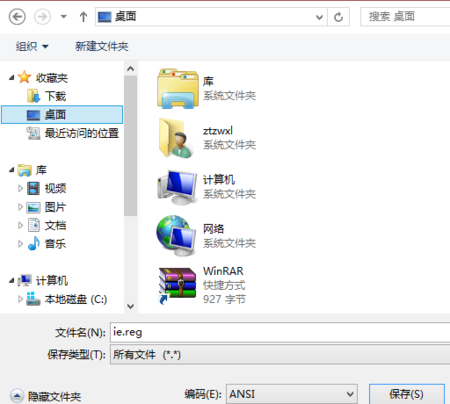
把下面的内容存为reg文件,双击导入注册表,然后刷新桌面 。
Windows Registry Editor Version 5.00
[HKEY_LOCAL_MACHINESOFTWAREMicrosoftWindowsCurrentVersionExplorerDesktopNameSpace{00000000-0000-0000-0000-100000000001}]
@="Internet Explorer"
[HKEY_CLASSES_ROOTCLSID{00000000-0000-0000-0000-100000000001}]
@="Internet Explorer"
[HKEY_CLASSES_ROOTCLSID{00000000-0000-0000-0000-100000000001}DefaultIcon]
@="C:\Windows\System32\ieframe.dll,-190"
[HKEY_CLASSES_ROOTCLSID{00000000-0000-0000-0000-100000000001}shell]
@=""
[HKEY_CLASSES_ROOTCLSID{00000000-0000-0000-0000-100000000001}shellAlank]
@="打开空白页(&B)"
[HKEY_CLASSES_ROOTCLSID{00000000-0000-0000-0000-100000000001}shellAlankCommand]
@=""C:\Program Files\Internet Explorer\iexplore.exe" about:blank"
[HKEY_CLASSES_ROOTCLSID{00000000-0000-0000-0000-100000000001}shellInPrivate]
@="开始InPrivate浏览(&I)"
[HKEY_CLASSES_ROOTCLSID{00000000-0000-0000-0000-100000000001}shellInPrivateCommand]
@=""C:\Program Files\Internet Explorer\iexplore.exe" -private"
[HKEY_CLASSES_ROOTCLSID{00000000-0000-0000-0000-100000000001}shellOpen]
@="打开主页(&H)"
[HKEY_CLASSES_ROOTCLSID{00000000-0000-0000-0000-100000000001}shellOpenCommand]
@=""C:\Program Files\Internet Explorer\iexplore.exe""
[HKEY_CLASSES_ROOTCLSID{00000000-0000-0000-0000-100000000001}shellSet]
@="属性(&R)"
[HKEY_CLASSES_ROOTCLSID{00000000-0000-0000-0000-100000000001}shellSetCommand]
@=""C:\Windows\System32\rundll32.exe" C:\Windows\System32\shell32.dll,Control_RunDLL C:\Windows\System32\inetcpl.cpl"
如下图所示:
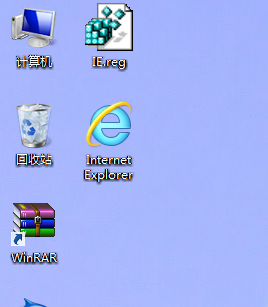
最后是操作完成的桌面:
版权声明
本文仅代表作者观点,不代表本站立场。
本文系作者授权发表,未经许可,不得转载。
本文地址:/jtjc/win10/137241.html


